Appearance
第 4 章 · 画流程与发布
目标:从零画出一条能跑起来的审批流,发布后在发起申请里能选到它。 前置:用
superAdmin(或已授予wf:processDesign:*权限码的账号)登录后台。 属性字段的引擎语义不在本章,本章只讲"在哪里点、填了会怎样";语义查规范 02 · 配置项完整参考。
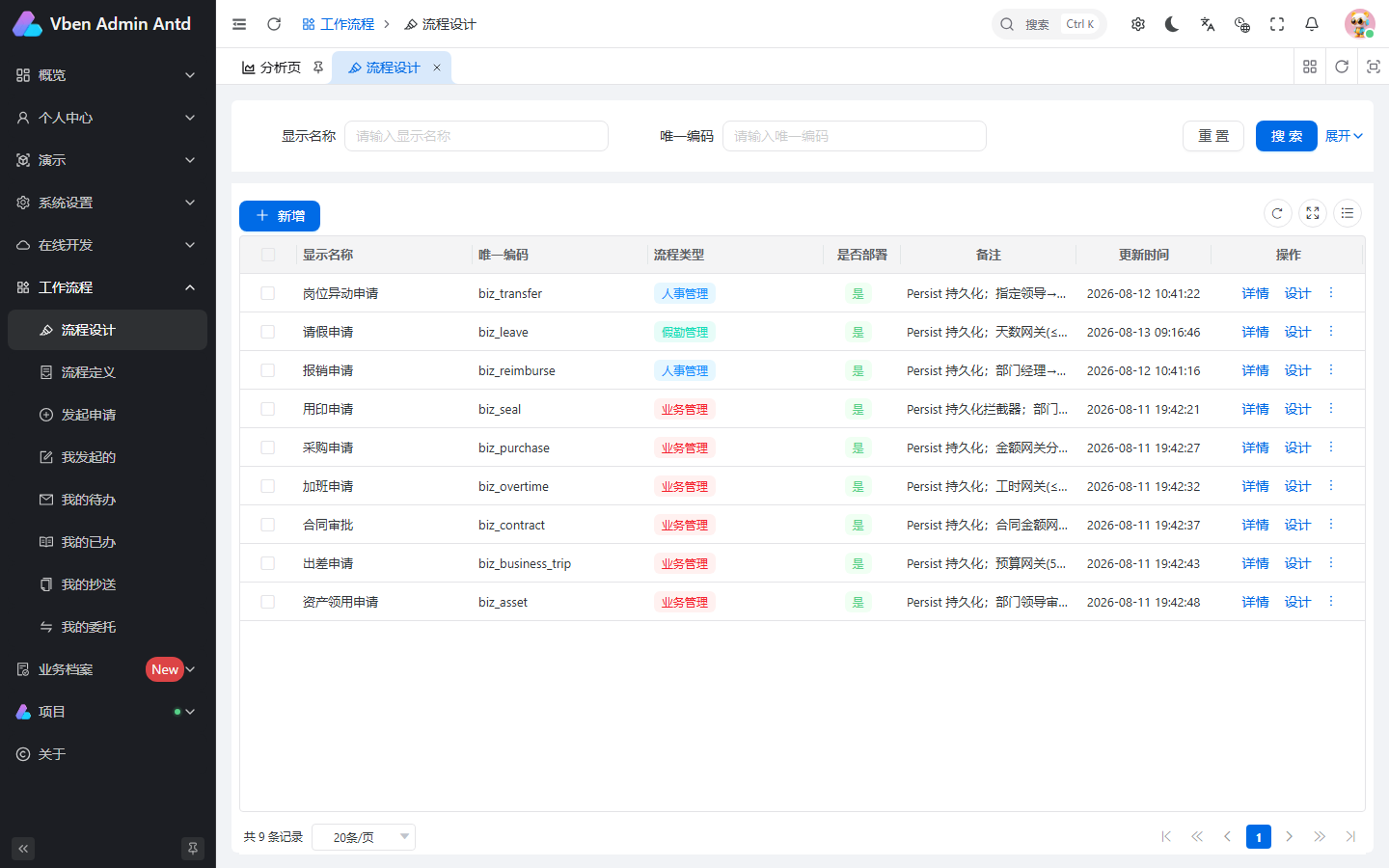
1. 设计稿与流程定义是两个东西
| 设计稿 | 流程定义 | |
|---|---|---|
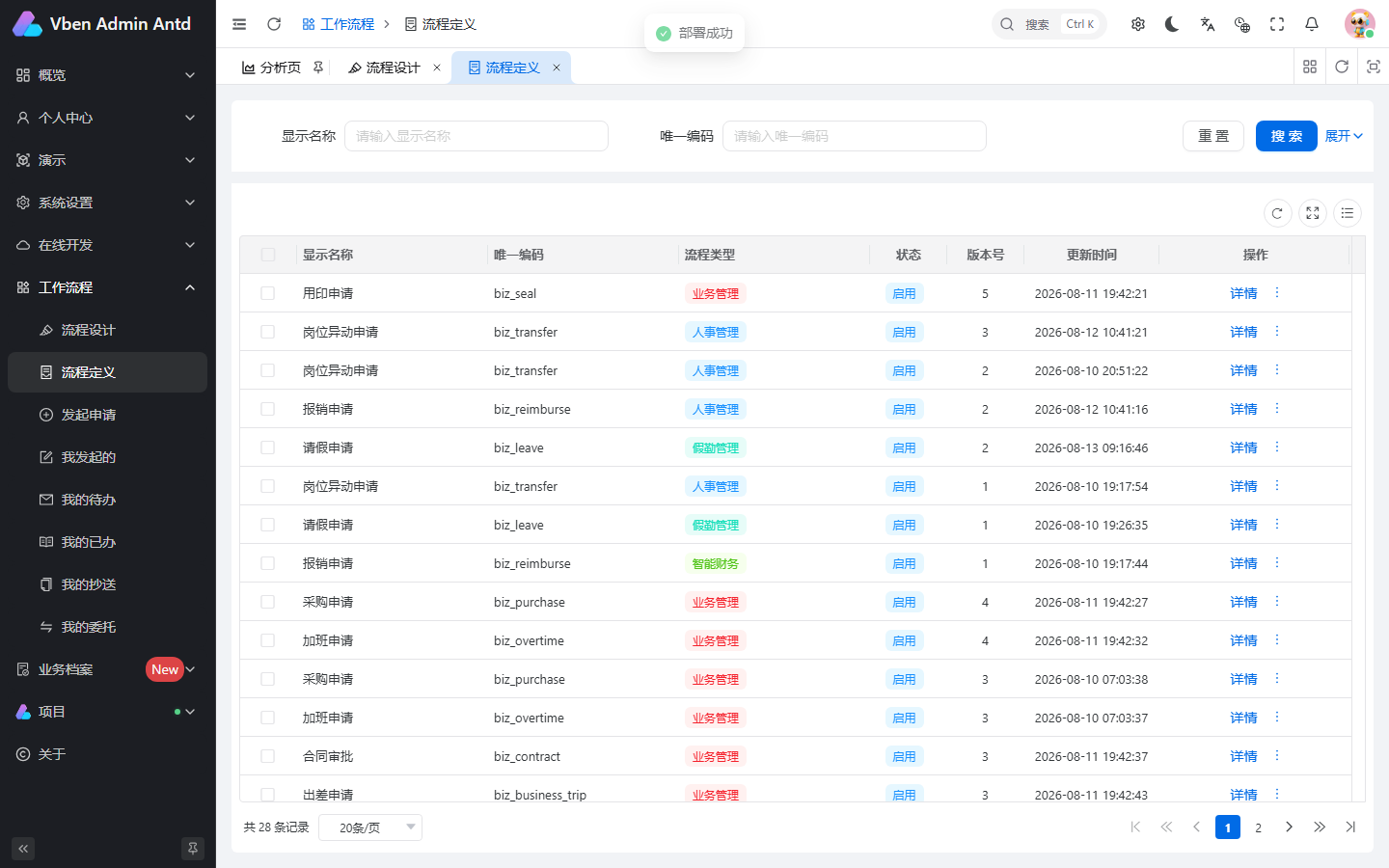
| 在哪看 | 工作流程 → 流程设计 | 工作流程 → 流程定义 |
| 是什么 | 画布草稿 + 历史快照 | 可执行的版本化模型 |
| 怎么产生 | 新增、设计器保存 | 部署 |
| 关键字段 | 是否部署 | 状态(启用/禁用)、版本号 |
改了画布但没部署,发起时用的还是旧定义——这是新手最常踩的一条。
2. 新建设计稿
工作流程 → 流程设计 → 新增。
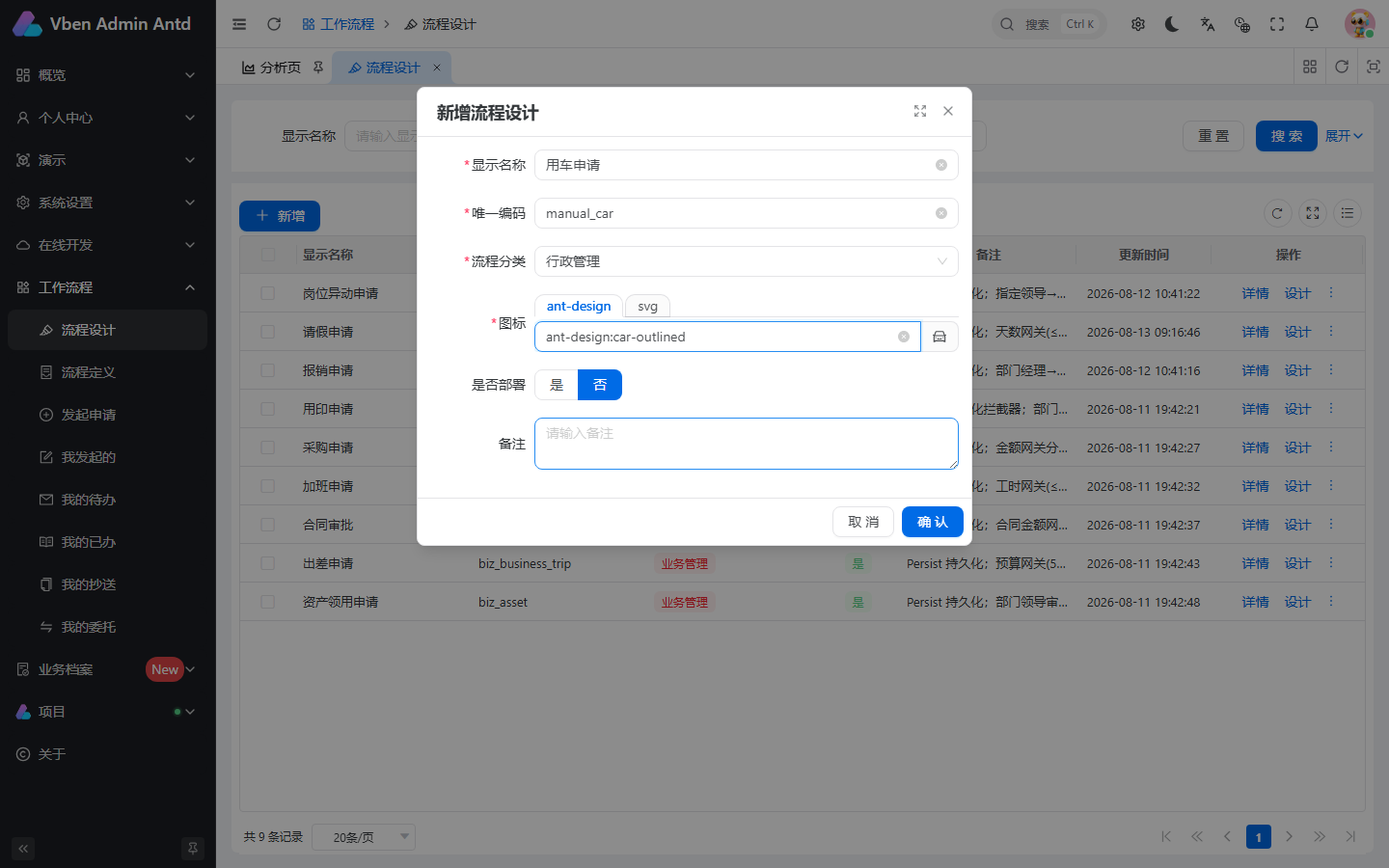
| 字段 | 必填 | 说明 |
|---|---|---|
| 显示名称 | 是 | 发起页卡片上显示的名字,也用于待办列表定位 |
| 唯一编码 | 是 | 流程 name,建议用 biz_xxx 风格;部署后按它做版本归并 |
| 流程分类 | 是 | 决定发起页的分组标题(假勤管理 / 人事管理 / 智能财务 / 法务管理 / 行政管理 / 业务管理 / 其他) |
| 图标 | 是 | 发起页卡片图标,支持 ant-design 与 svg 两组 |
| 是否部署 | 否 | 默认"否"。新建时不用管,部署后自动变"是" |
| 备注 | 否 | 自己看的 |
3. 设计器
在该行点 设计,全屏打开设计器。新流程默认只有一条最简链:开始 → 发起申请(申请人)→ 结束。
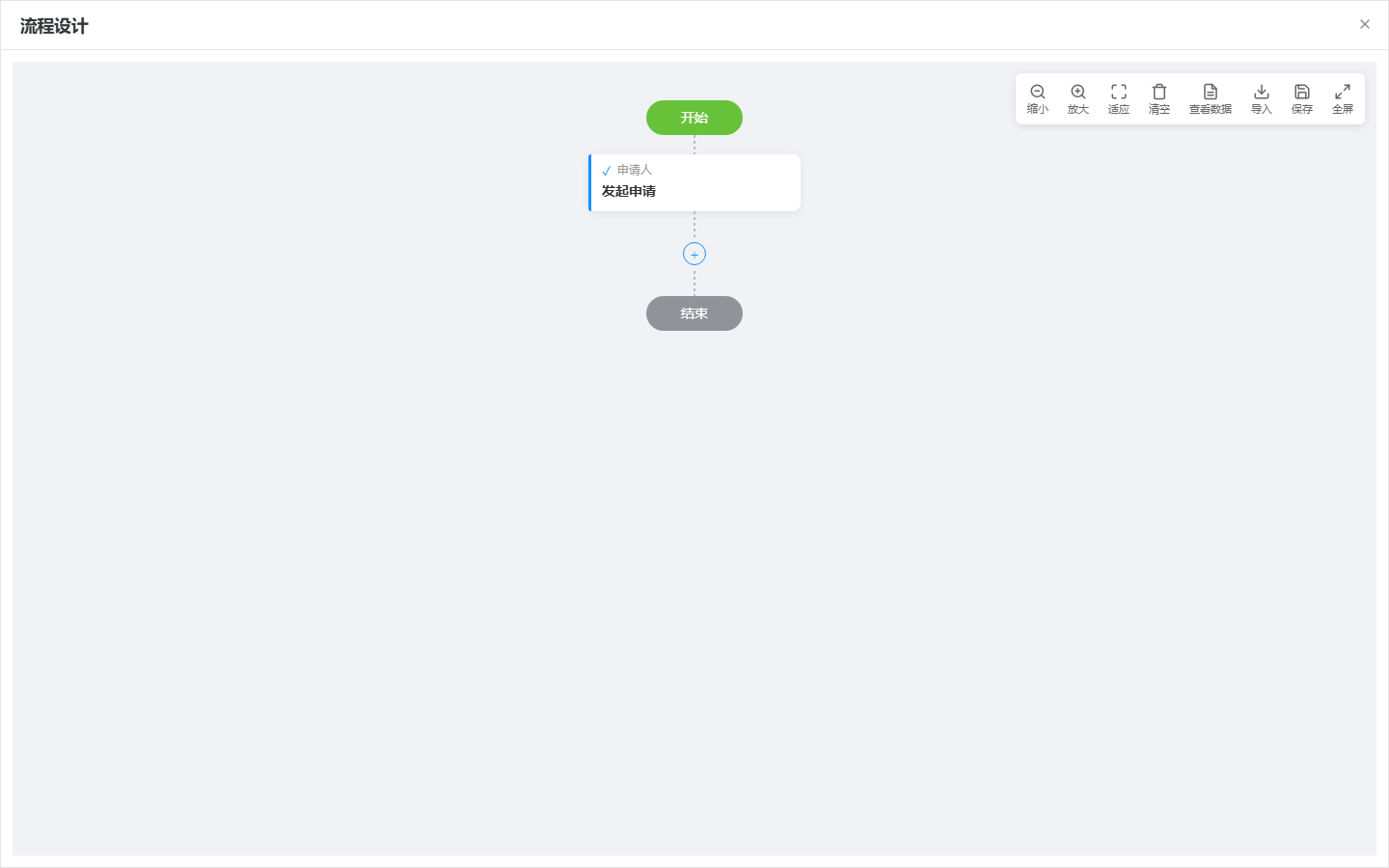
右上角工具栏:
| 按钮 | 作用 |
|---|---|
| 缩小 / 放大 / 适应 | 画布缩放与自动布局 |
| 清空 | 清掉画布上所有节点(不可撤销,谨慎) |
| 查看数据 | 查看当前画布产出的流程 JSON |
| 导入 | 用一份已有 JSON 覆盖画布 |
| 保存 | 把画布存成设计稿快照(不等于发布,见 §6) |
| 全屏 | 画布全屏 |
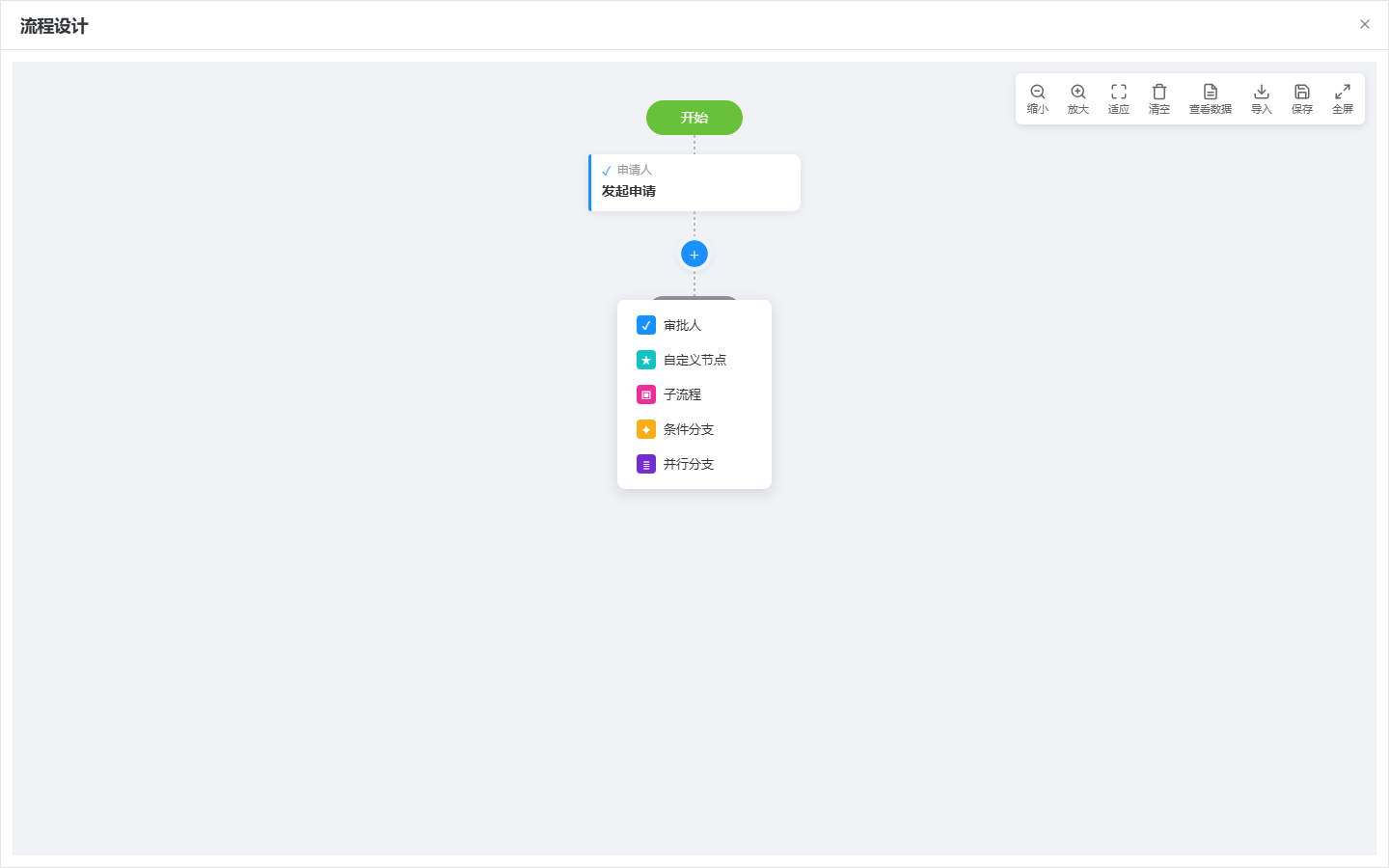
点节点之间的 + 追加节点:
4. 节点属性
点任意节点,右侧滑出「设置【节点名】节点属性」抽屉,四个页签。
4.1 常规配置
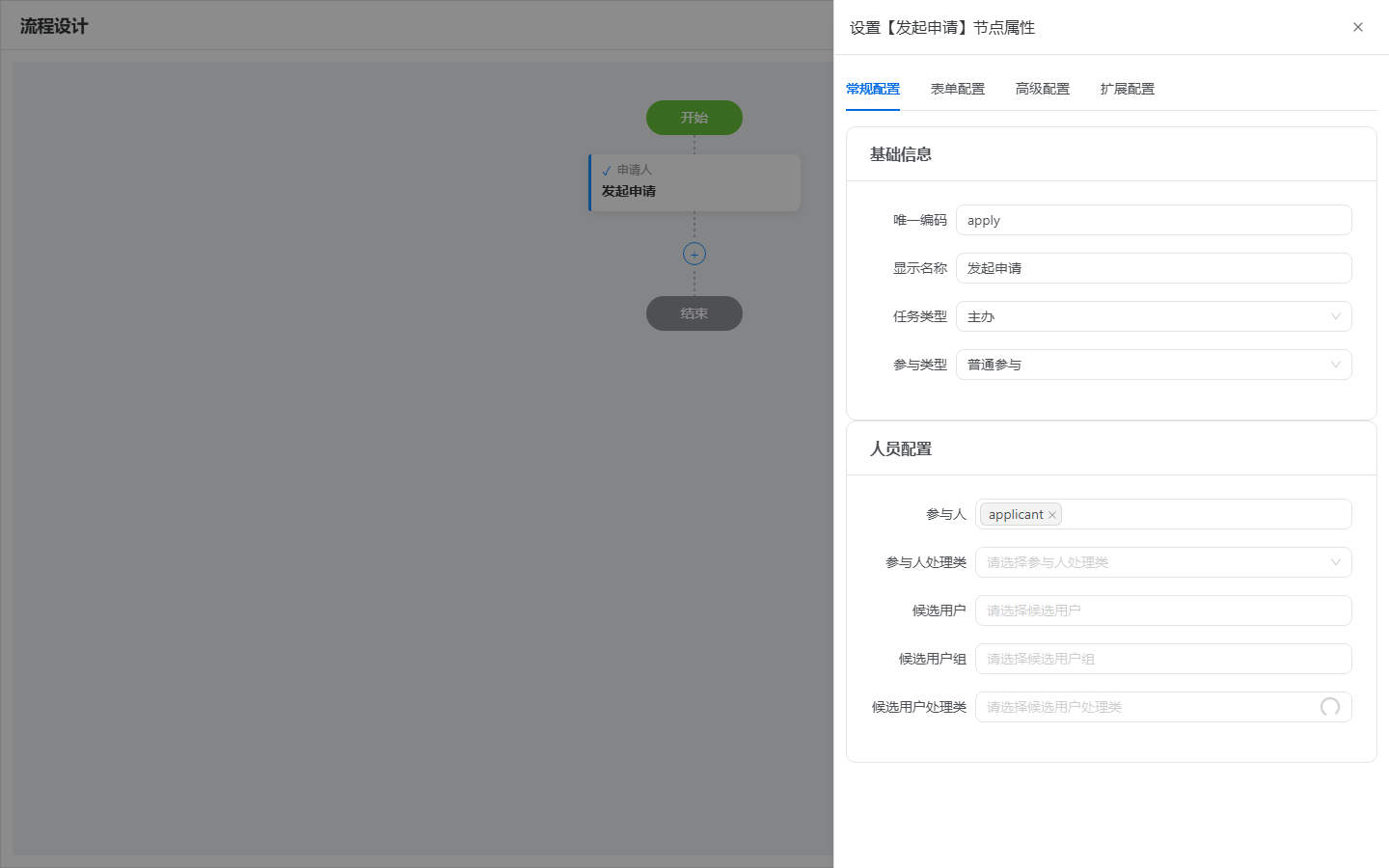
基础信息
| 字段 | 可选值 | 说明 |
|---|---|---|
| 唯一编码 | 文本 | 节点编码,同时是任务名来源;改它会影响"按节点编码关联角色"这类取人规则 |
| 显示名称 | 文本 | 节点在流程图和待办里显示的名字 |
| 任务类型 | 主办 / 协办 | 主办=常规审批节点,协办=协助办理 |
| 参与类型 | 普通参与 / 会签参与 | 选会签后才会出现会签类型与加签按钮 |
人员配置(这张表决定"谁收到待办")
| 字段 | 形态 | 说明 |
|---|---|---|
| 参与人 | 用户多选 | 固定参与人,可多选;填 applicant 表示发起人本人 |
| 参与人处理类 | 下拉(7 项) | 动态取人,按部门/角色/表单字段算出处理人 |
| 候选用户 | 用户多选 | 办理时"指定下一节点处理人"的可选名单 |
| 候选用户组 | 角色多选 | 同上,按工作流角色给候选人 |
| 候选用户处理类 | 下拉 | 净装镜像里没有注册项,下拉为空属正常 |
参与人和参与人处理类不要同时填:填了参与人就按参与人走,处理类不生效。7 个内置处理类的取人链路和前置数据要求,见用户指南 07 · 参与者解析。
4.2 表单配置
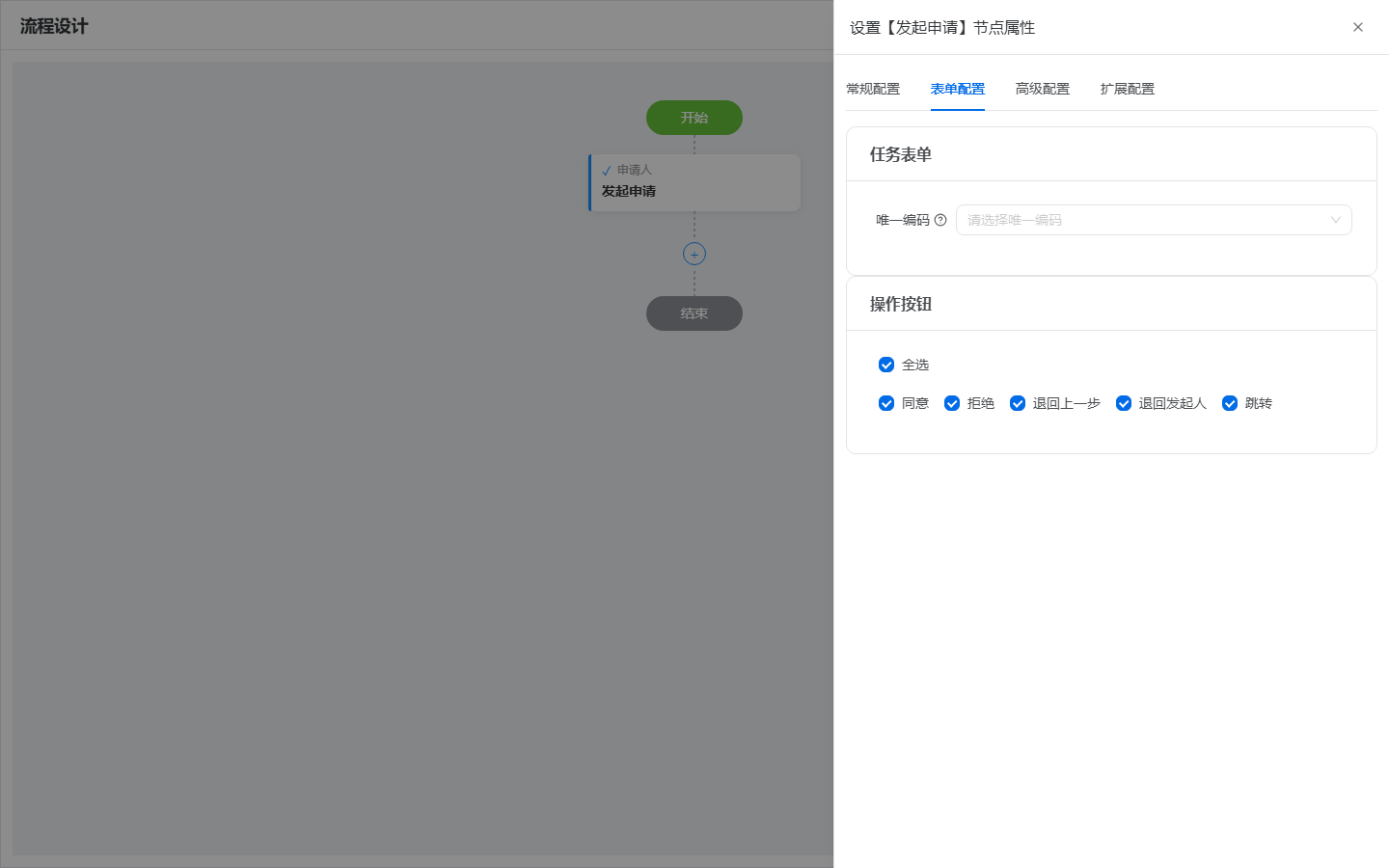
- 任务表单:处理人打开这条待办时看到的业务表单,从已注册表单里选。不选则审批页只显示审批意见区。
- 操作按钮:这个节点上允许出现哪些审批动作。默认全选:同意 / 拒绝 / 退回上一步 / 退回发起人 / 跳转;会签节点另有会签不同意与加签。只留"同意"就能做出"只能往下走、不能驳回"的节点。
4.3 高级配置
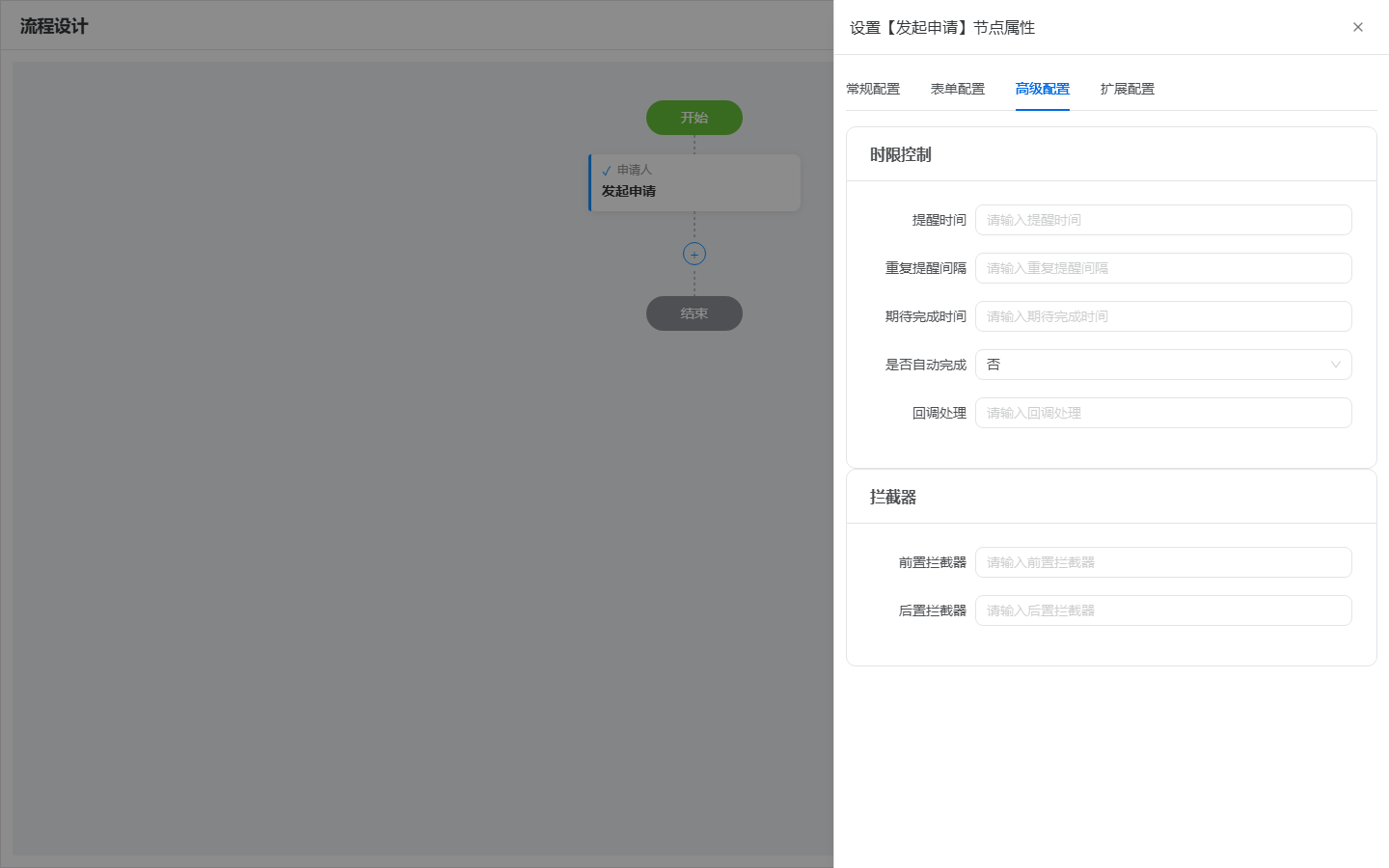
- 时限控制:提醒时间、重复提醒间隔、期待完成时间、是否自动完成、回调处理。
- 拦截器:前置拦截器、后置拦截器。节点级这里是填类全限定名的文本框,不是下拉;下拉版在流程属性里(§5)。
4.4 扩展配置
当前是占位页,显示"待开发",无需配置。
5. 流程属性
在画布空白处点右键打开,配置整条流程。
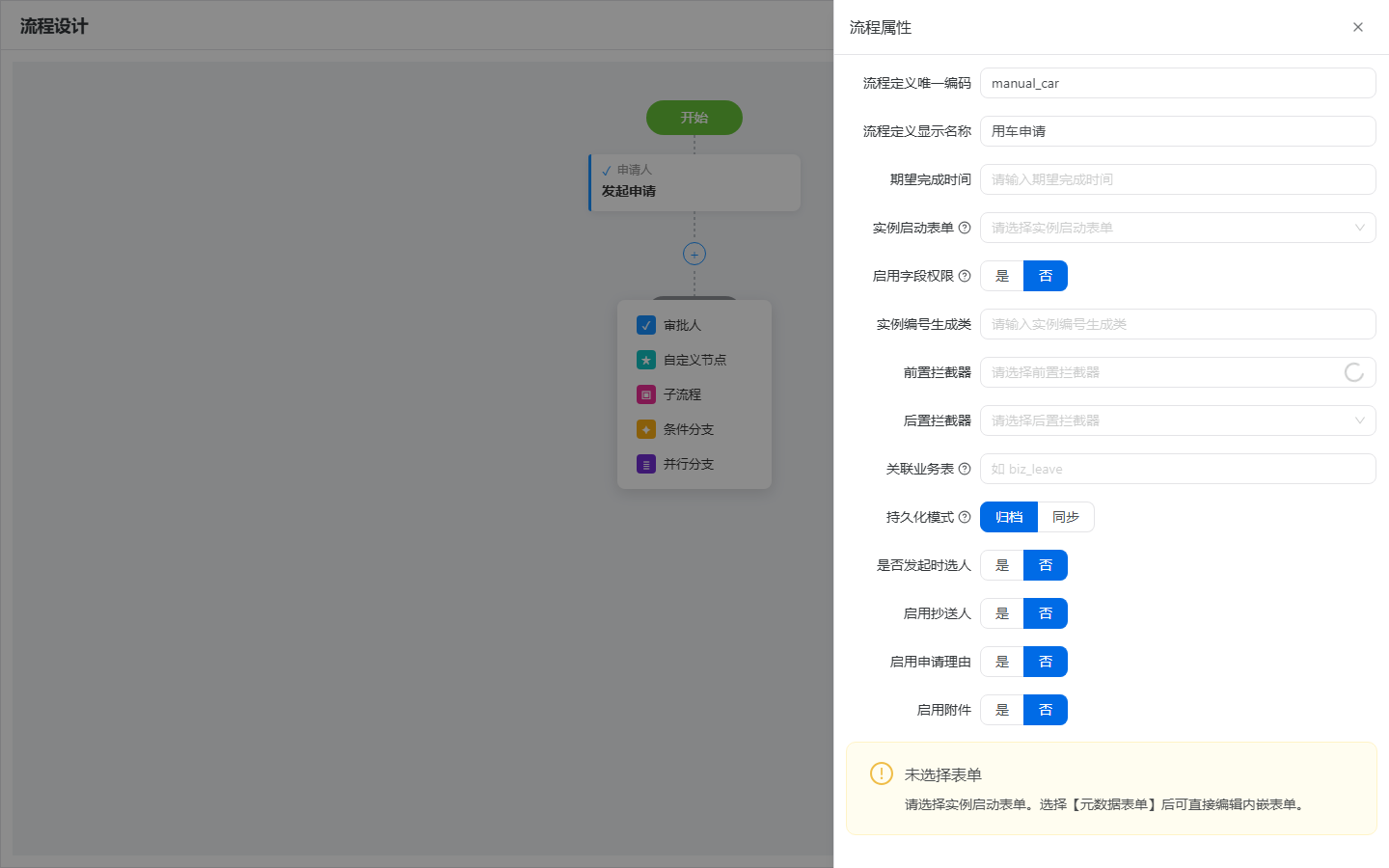
| 字段 | 说明 |
|---|---|
| 流程定义唯一编码 / 显示名称 | 与设计稿的 name / displayName 对应 |
| 期望完成时间 | 整条流程的时限 |
| 实例启动表单 | 发起人填的那张表。选元数据表单后可直接在设计器里编辑内嵌表单;没选会提示"未选择表单" |
| 启用字段权限 | 打开后每个节点可按字段设只读 / 可编辑 / 不可见(审批页表单变灰就是这个) |
| 实例编号生成类 | 实例流水号生成规则,留空用默认 |
| 前置 / 后置拦截器 | 流程级拦截器,下拉选择,作用于所有节点 |
| 关联业务表 | 业务数据落库的目标表,如 biz_leave |
| 持久化模式 | 归档 / 同步 |
| 是否发起时选人 | 打开后发起时可指定下一步处理人 |
| 启用抄送人 / 启用申请理由 / 启用附件 | 控制发起与审批页上这几个输入项是否出现 |
6. 保存与发布是两步
- 设计器里点 保存 → 提示"保存成功",画布内容存成设计稿快照,列表的是否部署变成"否"。
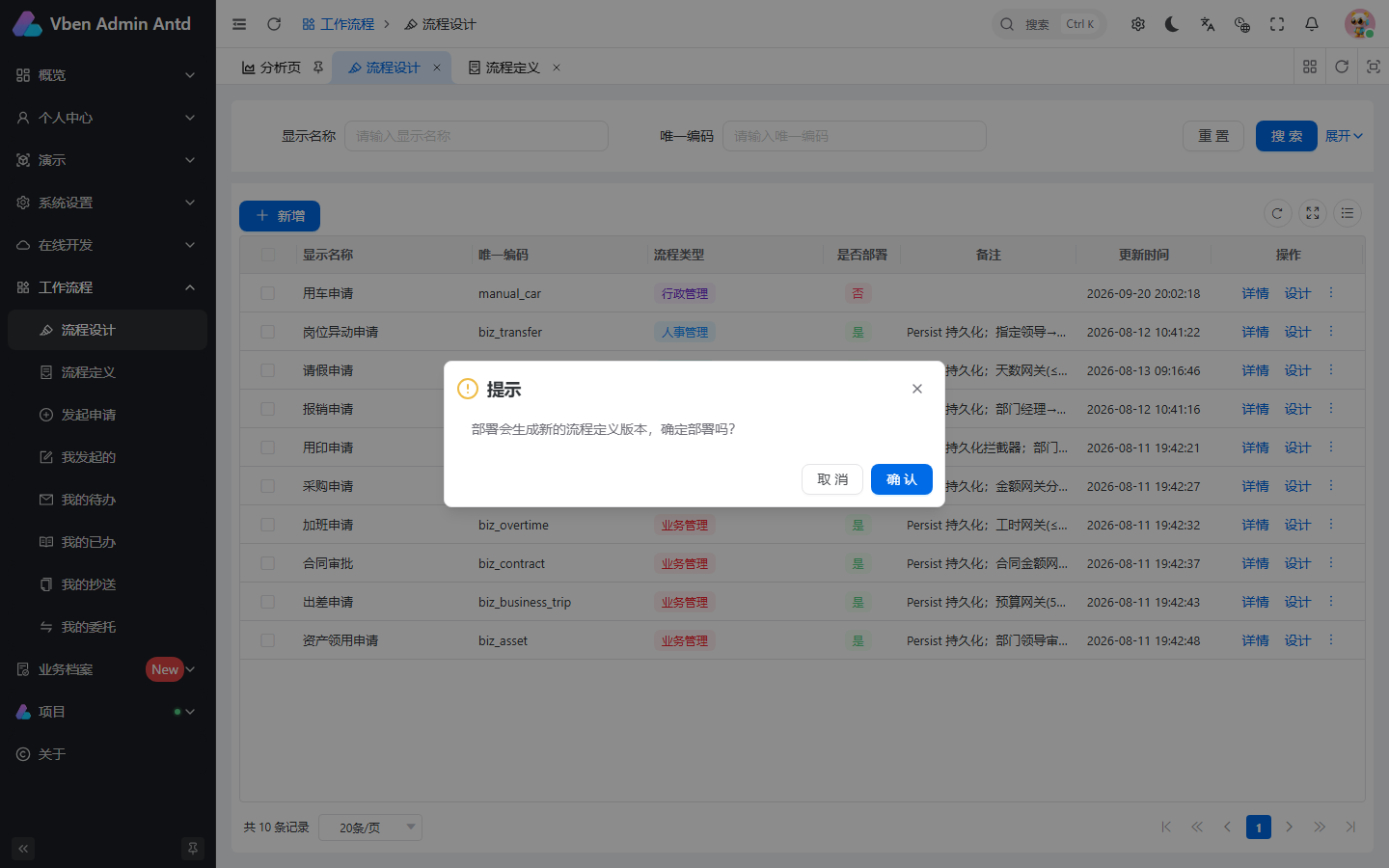
- 关闭设计器回到列表,该行 更多 → 部署 → 弹提示"部署会生成新的流程定义版本,确定部署吗?" → 确认。
| 动作 | 什么时候可点 | 效果 |
|---|---|---|
| 部署 | 设计稿处于"未部署"状态 | 取最新快照生成新版本(版本号 +1),已发起的实例仍走旧版本 |
| 重新部署 | 同上 | 按唯一编码原地替换最新版内容,版本号不变,在途实例会受影响 |
| 停用 / 启用 | 流程定义列表 | 停用后发起页选不到它,在途实例不受影响 |
已经部署过、又没再改动的稿子,这两个按钮都是灰的——先改画布并保存,它们才会亮。
7. 怎么算成功
- 流程定义 列表出现你的流程,版本号从 1 开始,状态"启用"。
- 发起申请 页按你选的分类出现对应卡片,点开能看到 §5 里选的实例启动表单。
- 发起后,被指定的参与人账号在我的待办里能看到这条任务。
8. 卡住了看这里
| 现象 | 原因 | 处理 |
|---|---|---|
| 部署 / 重新部署 是灰的 | 设计稿已是已部署状态 | 改画布并保存后,是否部署变"否",按钮才可用 |
| 点了保存,发起的还是旧流程 | 保存只存草稿 | 列表里再执行一次部署 |
| 部署后审批页没有业务表单 | 节点没选任务表单 | 表单配置里选上,再部署 |
| 发起页找不到自己的流程 | 分类不对,或定义被停用 | 检查流程分类与流程定义状态 |
| 提交后没人收到待办 | 参与人为空,或处理类取不到人 | 见用户指南 07:部门类处理类要求部门已配负责人 |
| 想改已在途实例的走向 | 版本化语义 | 新版本只影响新发起;确需原地改用重新部署 |
9. 下一步
- 让审批完的数据自动落到业务表:用户指南 08 · 业务数据入库、09 · 元数据驱动入库
- 设计器属性面板与引擎配置项的完整映射:用户指南 11 · 流程设计器
- 换前端页面、加自定义面板字段:用户指南 12 · 设计器二次开发